15%
Выезд мастера бесплатный
Диагностика бесплатная
Используем только фирменные комплектующие, так как это залог качественного ремонта. Уверены в качестве запчастей и даем на них гарантию.
Даем гарантию на работы и устраняем неполадки в течение гарантийного срока за свой счет.
Не пользуемся чужим незнанием устройства техники. Подробно рассказываем, что сломалось и какие работы будут выполнены.


Николай Кудряшов
Стаж 11 лет
Степан Дмитриев
Стаж 10 лет

Михаил Лапшин
Стаж 9 лет

Артём Власов
Стаж 8 лет
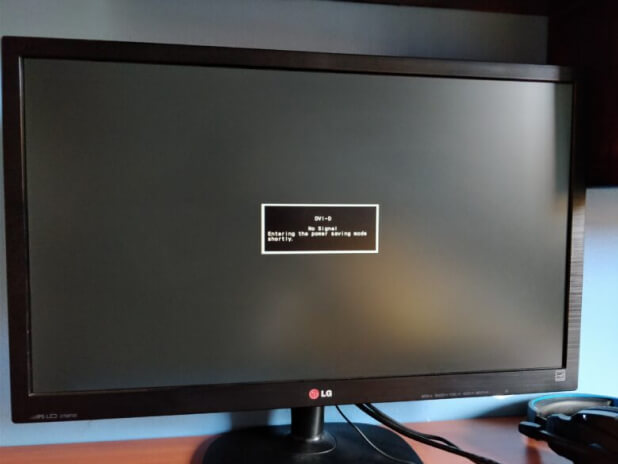
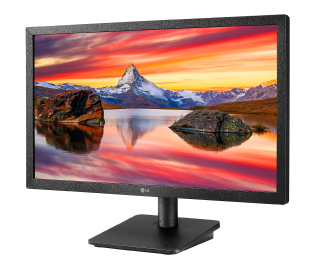
Все пользователи мониторов LG рано или поздно сталкиваются с проблемами в работе этой техники. Одна из самых распространенных – когда у монитора LG нет сигнала. В такой ситуации он перестает реагировать на нажатие кнопки включения, на экране появляется надпись «Нет сигнала» и не отображается картинка.
Причины отсутствия сигнала на экране монитора LG могут быть самыми разными – как программными, так и аппаратными. Чтобы понять, как устранить проблему, необходимо знать, в чем причина ее возникновения. Можно выделить несколько основных неисправностей, почему нет изображения на мониторе LG:
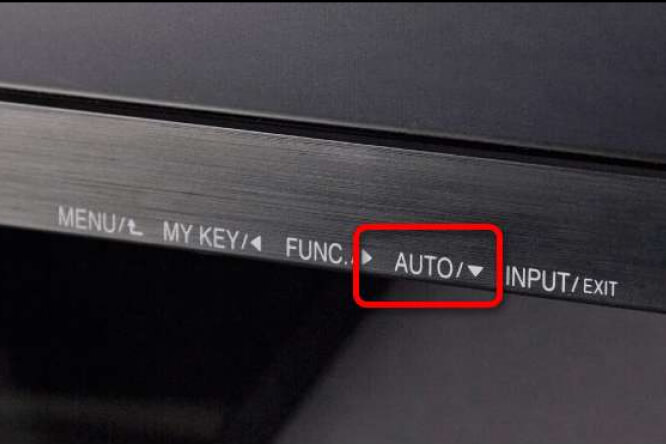
Одна из самых распространенных причин отсутствия сигнала – неправильно выбранный источник сигнала на мониторе. Чтобы решить эту проблему, необходимо:
Если все вышеперечисленные действия не помогли, стоит обратиться в службу поддержки производителя вашего монитора или в сервисный центр, специалисты которого помогут с диагностикой проблемы и ее устранением.
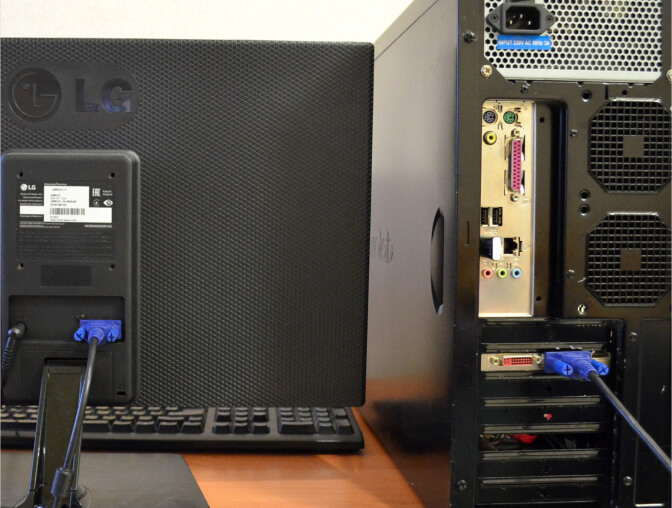
Чтобы устранить проблемы с подключением, рекомендуется:
Для устранения этой проблемы также можно перезагрузить компьютер, сбросить настройки или попробовать другой источник сигнала. Если проблема остается, то стоит обратиться в СЦ.
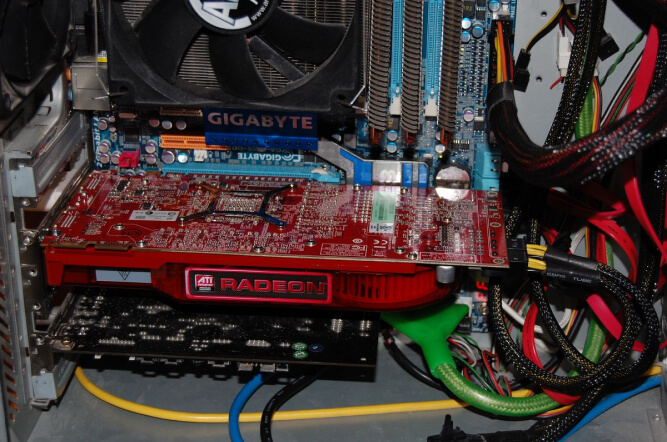
Это один из важнейших компонентов компьютера. Она отвечает за обработку графики и вывод изображения на экран. Неисправность видеокарты может привести к серьезным проблемам: отсутствию сигнала на мониторе, артефактам изображения, сбоям в работе приложений и даже полному отключению ПК. Признаками неисправности видеокарты считается:
Чтобы диагностировать поломку видеокарты, потребуется визуальный осмотр. Ее нужно осмотреть на предмет видимых повреждений (вздутые конденсаторы, подгоревшие элементы). Также можно проверить в других системе или протестировать посредством специальных программ для диагностики видеокарт.
В некоторых случаях видеокарту можно отремонтировать. Однако обычно неисправную видеокарту приходится заменить. При выборе новой видеокарты необходимо учитывать совместимость с материнской платой, потребляемую мощность и требуемую производительность.
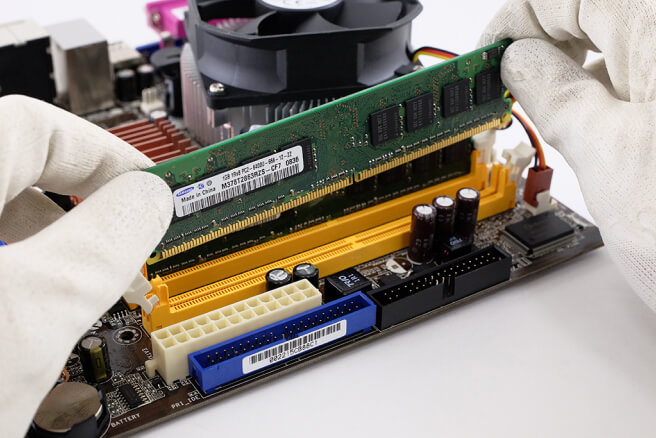
Неисправность ОЗУ может привести к серьезным поломкам. Признаками данной неисправности является:
Диагностика неисправности ОЗУ начинается с проверки физической установки. Нужно убедиться, что модули ОЗУ правильно установлены в слоты. Также рекомендуется протереть контакты модулей сухой чистой тряпкой.
В большинстве случаев эта проблема требует привлечения мастеров сервисного центра. Они проведут тестирование ОЗУ и определят причину поломки. Если диагностика выявит неисправность модуля ОЗУ, его необходимо заменить.
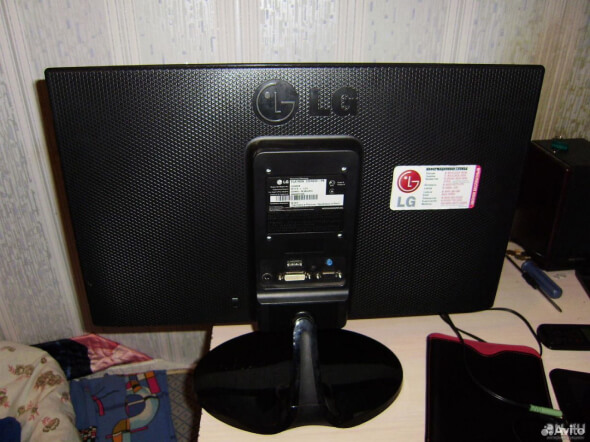
Неисправности монитора LG могут проявляться по-разному. Это может быть отсутствие изображения, искажение цветов, мерцание, полосы на экране и т.д. В некоторых случаях проблема может быть связана с настройками, подключением или программным обеспечением. Но если проблема кроется во внутренних элементах монитора, то она может быть обусловлена такими причинами:
Если у вас возникли проблемы с монитором LG, рекомендуется не тратить время и нервы на самостоятельный ремонт. Неисправности монитора могут быть сложными. Поэтому существует риск повредить устройство еще больше. Следовательно, оптимальным вариантом будет обращение в сервисный центр. Квалифицированные специалисты используют оригинальные запчасти и современное оборудование, а также предоставляют гарантии на все оказанные услуги.






Вызывал мастера по поводу ремонта ТВ LG. Не показывал изображение. Я, как в нэте написано, фонариком на экран посветил – смотрю, контуры картинки-то проявляются. Понял, что дело в подсветке. Ремонтировать я ее сам не стал, ничего в этом не понимаю. Предпочитаю мастеру довериться. Специалист компании за полтора часа поломку устранил. В принципе, я всем доволен.
Алексей Егоров
Жутко стучал холодильник LG. Не знала, что делать, решила вызвать специалиста. Мастер почти сразу проблему нашел – там крепеж на компрессоре открутился. Поменял его и все, стук исчез. Хорошо, что так быстро удалось починить технику. Я ее отключила, когда она начала грохотать. Если бы ремонт затянулся на пару дней – точно все бы продукты пропали.
Олеся Ткаченко
Вызывала специалиста сервиса для ремонта стиральной машины. Она встала с водой и бельем на полоскании и ни туда, ни сюда. Муж фильтр почистил, не помогло. Только воду слил, белье внутри осталось. Мастер каким-то образом открыл дверь, я хотя бы вещи убрала. Починил технику за пару часов, насос менял. Хочу поблагодарить за то, что специалист уже через час после моего звонка приехал. Не знаю, чтобы бы было с одеждой, если бы она в люке пару дней пролежала.
Наталия Суркова
Приятно иметь дело с профи. Вызывала спеца из этого сервиса, когда перестал работать пылесос LG. Столько лет он меня радовал. Мощный, не слишком шумный. А тут на кнопку нажала, а он не включился. Как оказалось, внутри замкнуло проводку. Мастеру труда не составило быстро технику починить. Вот, что значит, специалист своего дела. Благодарю.
Маргарита Явлинская
Ребята, спасибо, что за пару часов починили холодильник. По такой жаре точно бы все продукты пропали! Он у меня морозить перестал, а мастер Сергей сразу почти понял, что сломалось. И даже запчасть у него была с собой – термодатчик. Он его заменил, и все, температура начала падать. Спасибо большое!
Галина МитрофановаОставьте свой номер телефона и специалист перезвонит
вам в ближайшее время